¶ CONSIDERACIONES
- Contar con un equipo con desempeño adecuado y aceptable. Se recomienda, para esta dinámica de clase híbrida;
- Procesador intel i3, i5, i7 de al menos tres generaciones recientes (enero 2022 se tiene la 11a generación), o equivalente.
- Memoria RAM mínima de 8G.
- De preferencia, contar con un disco de estado sólido (SSD).
- Este paso a paso está enfocado al sistema operativo Windows, sin embargo, puede ser guía para los sistemas operativos Mac OS.
- No tener instalado el sistema operativo Windows 11.
¶ CAMARA FIJA
Las instrucciones a continuación consideran el uso de la cámara fija en techo, a la par del proyector en aula a través de una conexión con cable HDMI o dispositivo inalámbrico. Si usted solo utilizará la cámara fija sin proyector, deberá ir a la sección “Logitech MEETUP” de esta misma página.
¶ Cable HDMI
1.- Encender el proyector, utilizando el control remoto que se encuentra en aula, normalmente en la pared detrás del escritorio del docente.
2.- Identificar el cable HDMI que se encuentra a un costado del escritorio de docente y conectarlo a la entrada correspondiente en el equipo de cómputo.
3.- Para confirmar que la conexión haya sido exitosa, en pantalla debemos ver la señal de nuestro equipo de cómputo.
4.- Identificar el cable USB de la cámara Logitech MEETUP y conectar a un puerto USB de nuestro equipo. Nuestro sistema operativo confirmará que el dispositivo está listo para usarse (primera ocasión).
5.- Abrimos nuestra aplicación de escritorio de Microsoft TEAMS ( Si no tiene instalada la aplicación de escritorio, deberá descargar e instalar previamente).
6.- A continuación, observaremos una ventana similar a la siguiente:
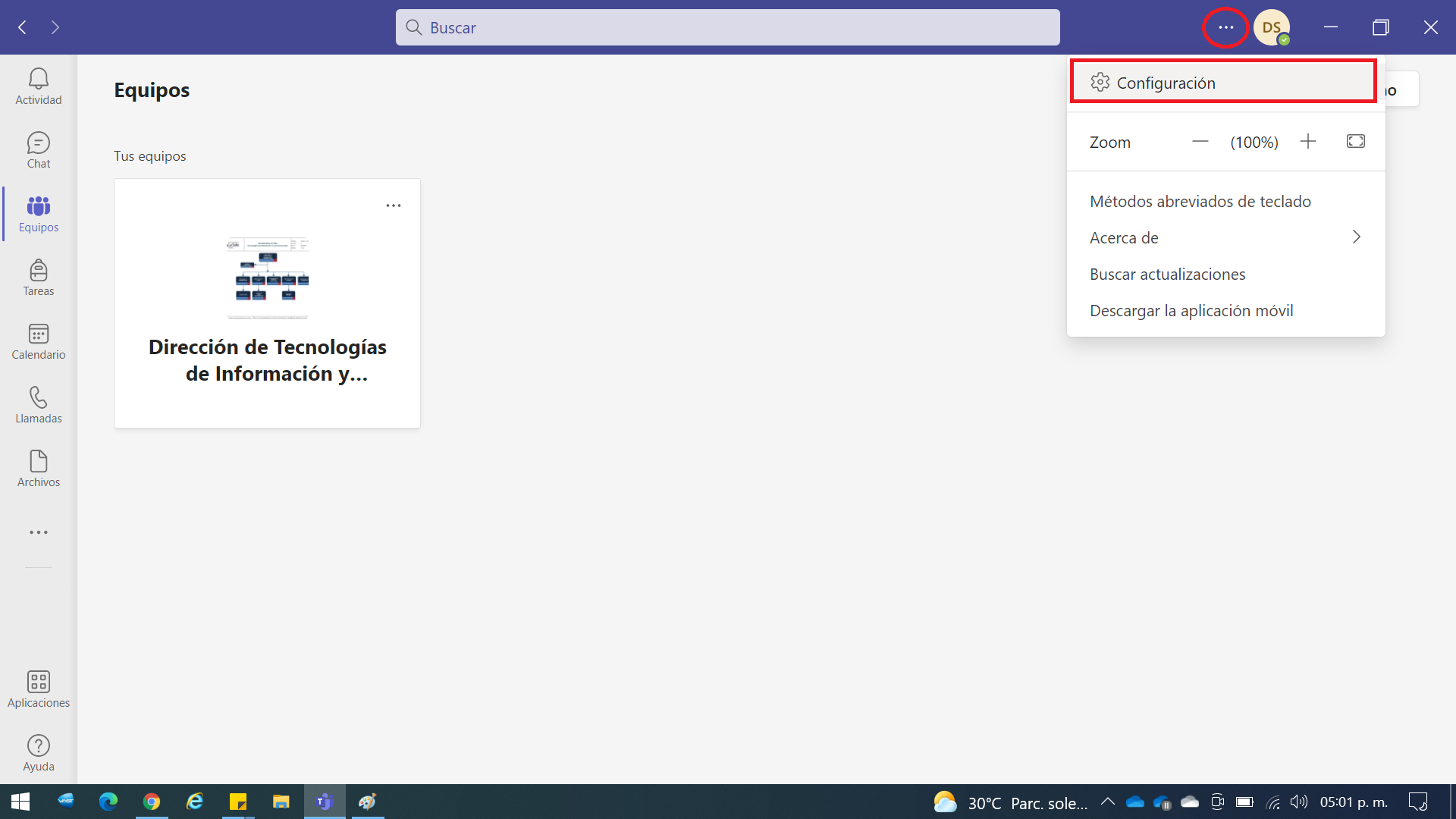
7.- En la esquina superior derecha damos clic sobre la opción “ … ”, después “Configuración” y a continuación “Dispositivos”. Validamos que la configuración de “Dispositivos de audio” y "Cámara” estén definidos para el uso de la cámara Logitech MEETUP, como se muestra en la imagen siguiente:
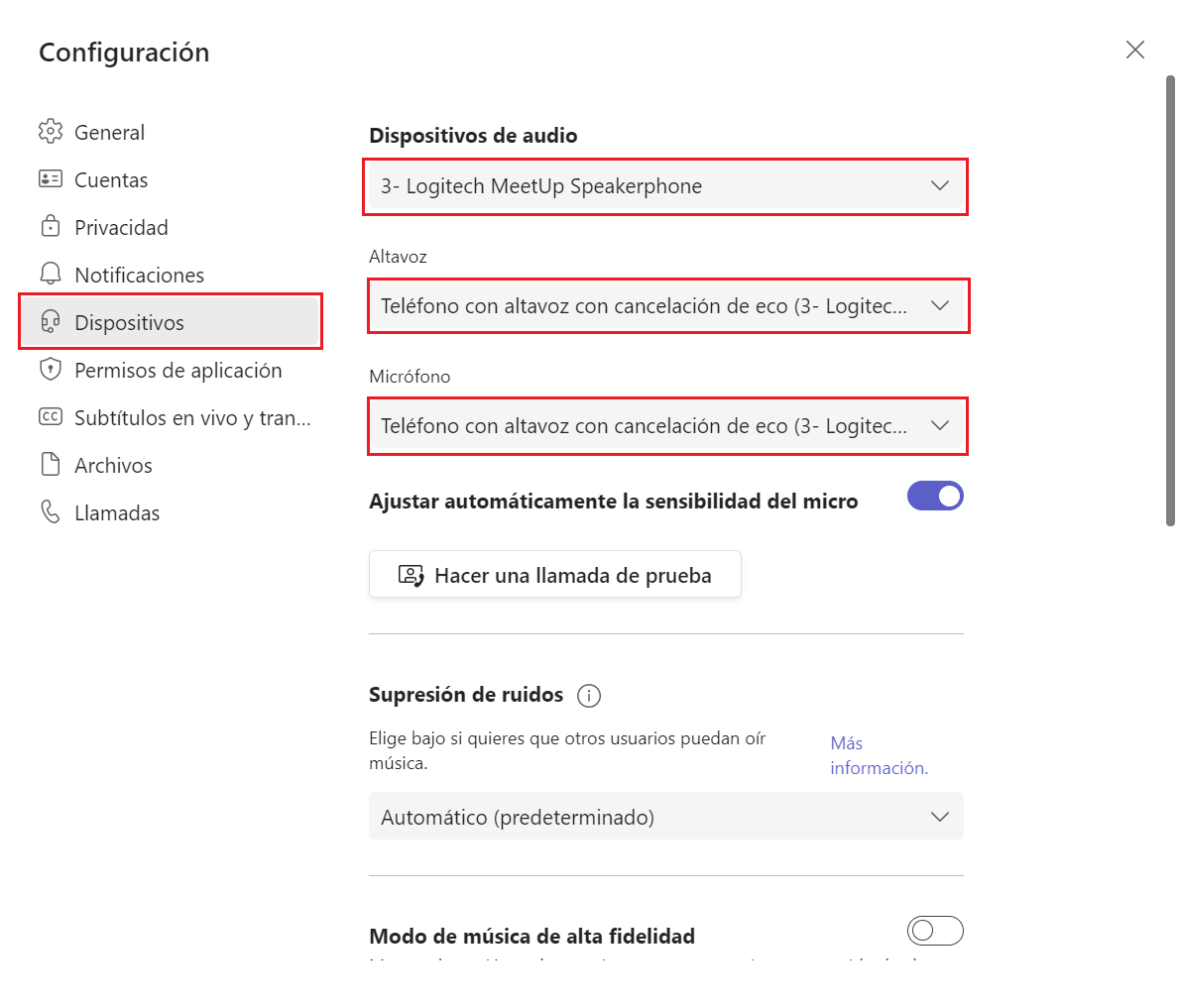
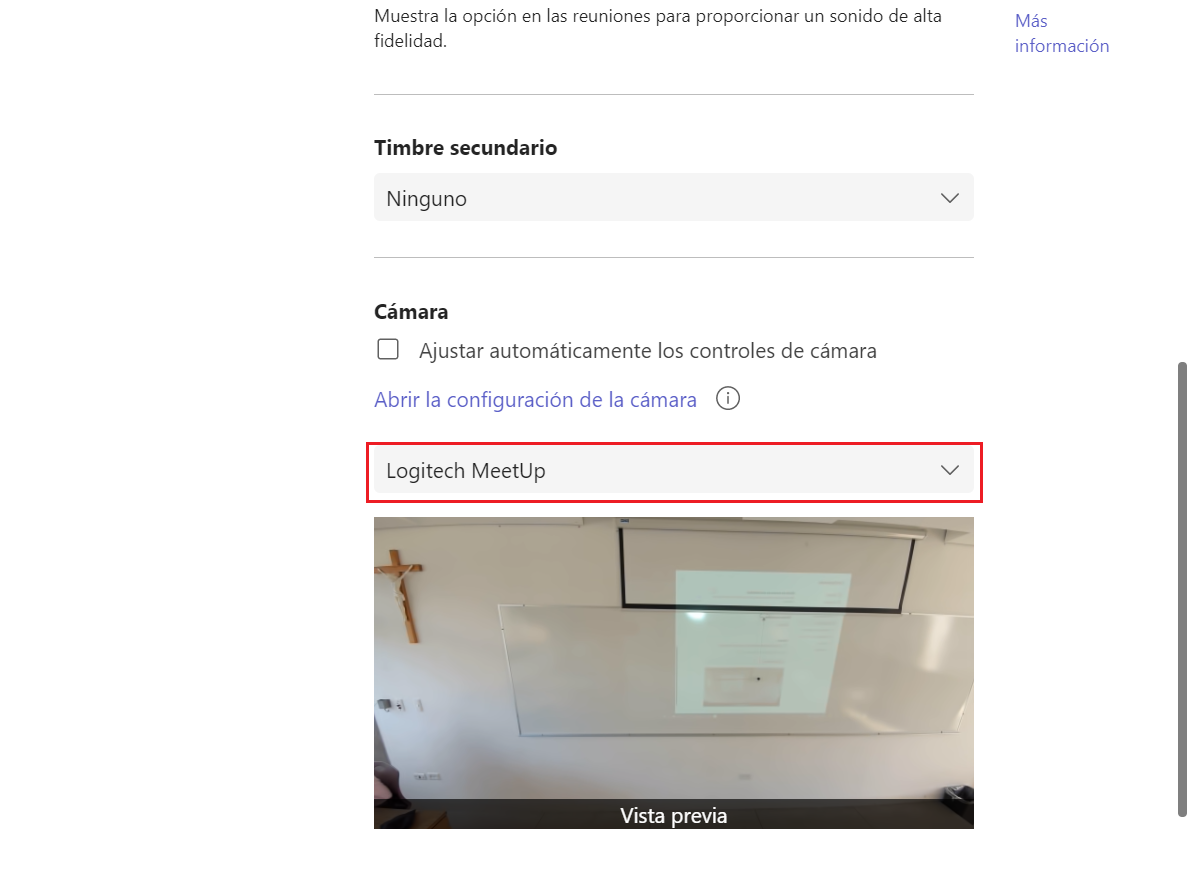
8.- A continuación, validamos que la salida de audio de nuestro equipo de cómputo esté seleccionado también para la cámara Logitech MEETUP, como se muestra en la imagen siguiente:
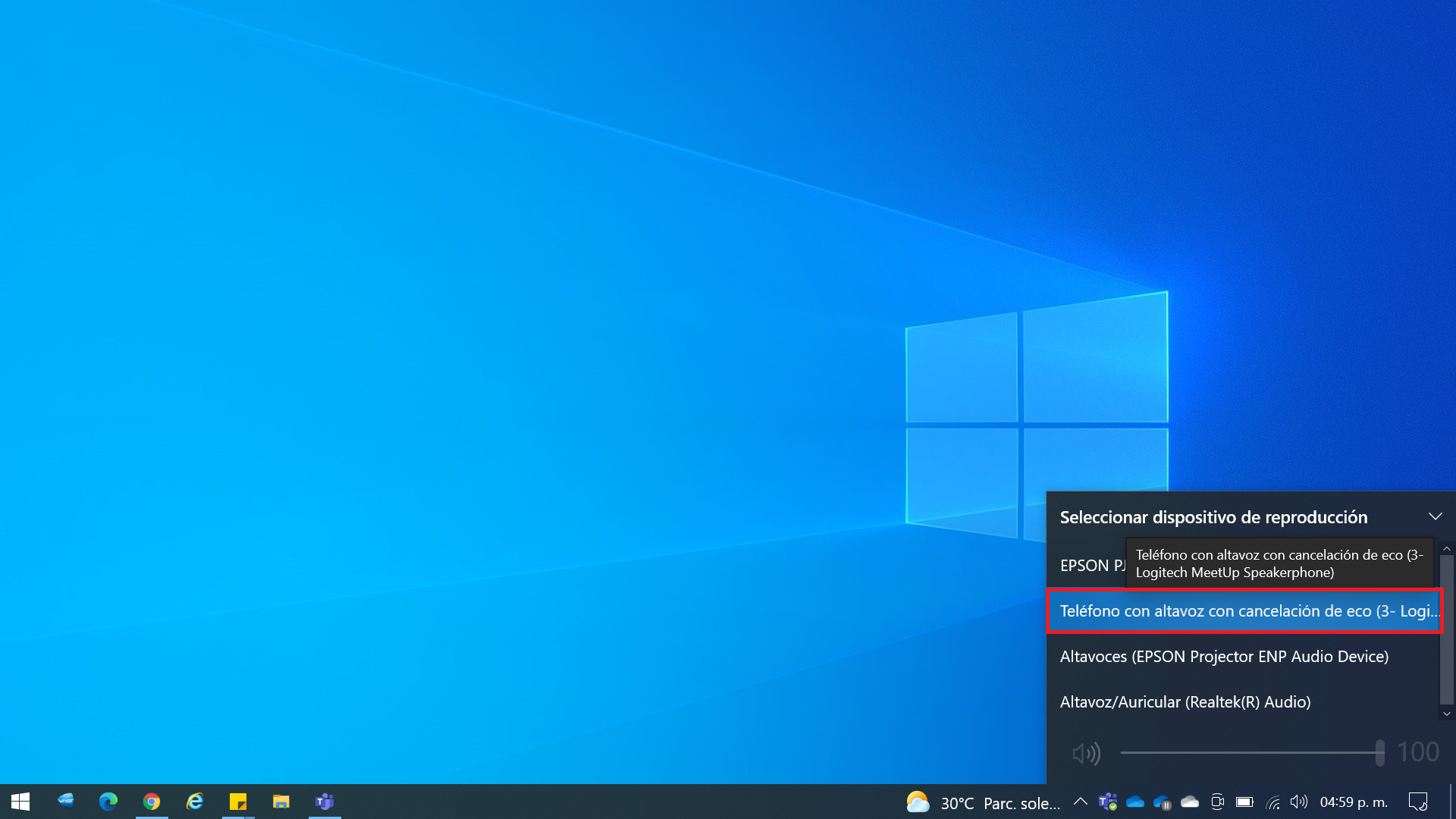
9.- Confirmado el paso anterior, podremos trabajar con nuestra sesión de clase hibrida.
10.- Al concluir su clase, deberá primero apagar el proyector y después deshabilitar la energía eléctrica.
¶ Proyección inalámbrica
1.- Encender el proyector, utilizando el control remoto que se encuentra en aula, normalmente en la pared detrás del escritorio del docente.
2.- Realizar el procedimiento de conexión a proyector con dispositivo EPSON habilitado.
3.- Confirmada la conexión, identificamos el cable USB de la cámara Logitech MeetUp ubicado a un costado del escritorio del docente y lo conectamos a un puerto USB de nuestro equipo de cómputo. Nuestro sistema operativo confirmará que el dispositivo está listo para usarse (si fuese la primer ocasión).
4.- Abrimos nuestra aplicación de escritorio de Microsoft TEAMS ( Si no tiene instalada la aplicación de escritorio, deberá descargar e instalar previamente).
5.- A continuación, observaremos una ventana similar a la siguiente:
6.- En la esquina superior derecha damos clic sobre la opción “ … ”, después “Configuración” y a continuación “Dispositivos”. Validamos que la configuración de “Dispositivos de audio” y "Cámara” estén definidos para el uso de la cámara Logitech MEETUP, como se muestra en la imagen siguiente:
7.- En este punto, podrá dar inicio con su sesión de clase hibrida programada.
¶ CÁMARAS MOVILES

¶ CONSIDERACIONES
- Contar con un equipo con desempeño adecuado y aceptable. Se recomienda, para esta dinámica de clase híbrida;
- Procesador intel i3, i5, i7 de al menos tres generaciones recientes (enero 2022 se tiene la 11a generación), o equivalente.
- Memoria RAM mínima de 8G.
- De preferencia, contar con un disco de estado sólido (SSD).
- Este paso a paso está enfocado al sistema operativo Windows, sin embargo, puede ser guía para los sistemas operativos Mac OS.
- No tener instalado el sistema operativo Windows 11.
- La cantidad de equipos disponibles es limitada. Deben considerar la planeación y solicitud a través de su coordinador de programa académico.
¶ Logitech BRIO
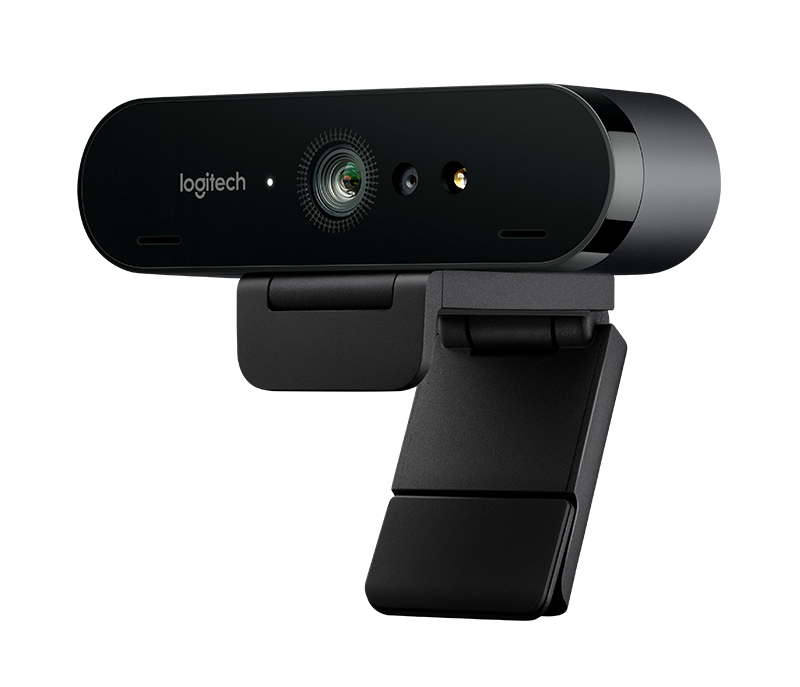
- Identificar el cable USB de conexión de nuestra cámara Logitech y conectarlo a un puerto del mismo tipo en nuestro equipo de cómputo. Nuestro sistema operativo confirmará que el dispositivo está listo para usarse (primera ocasión).
- Abrimos nuestra aplicación de escritorio de Microsoft TEAMS. Si no tiene instalada la aplicación de escritorio, deberá descargar e instalar previamente.
- Visualizaremos una ventana similar a la siguiente:
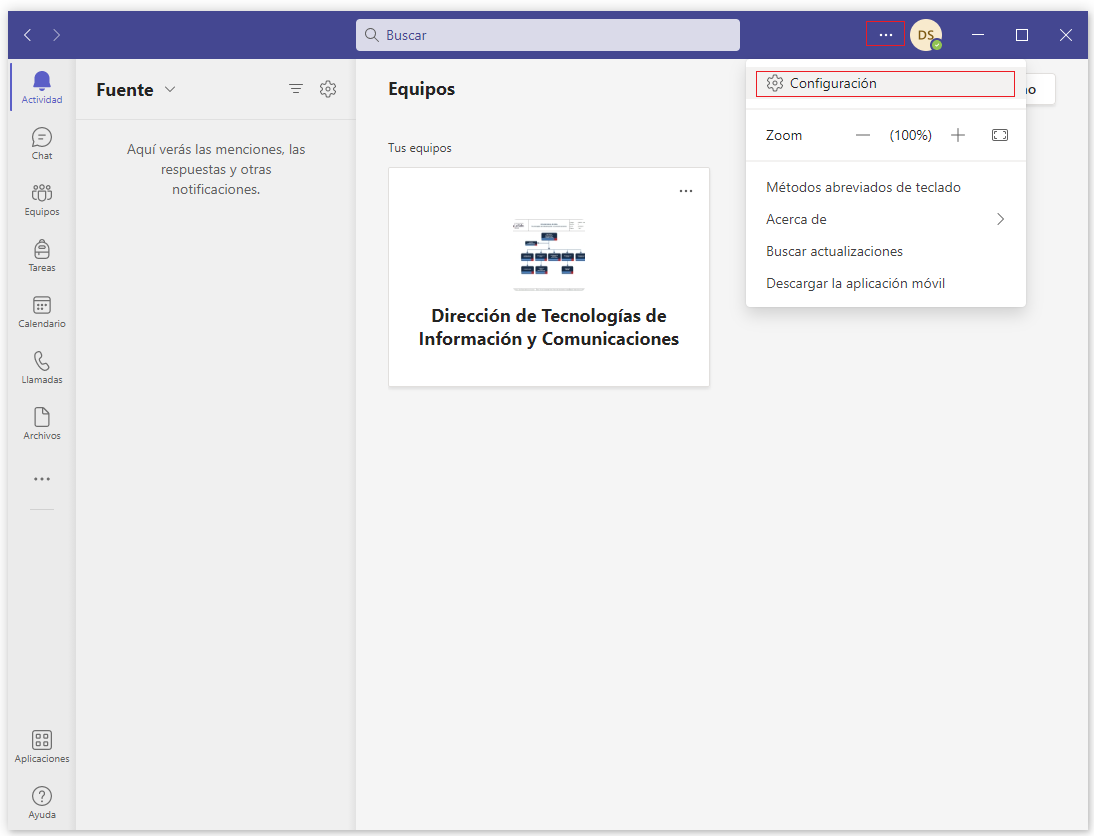
5.- En la esquina superior derecha damos clic sobre la opción “ … ”, después “Configuración” y a continuación “Dispositivos”. Lo anterior nos concluirá con una ventana emergente como la siguiente;
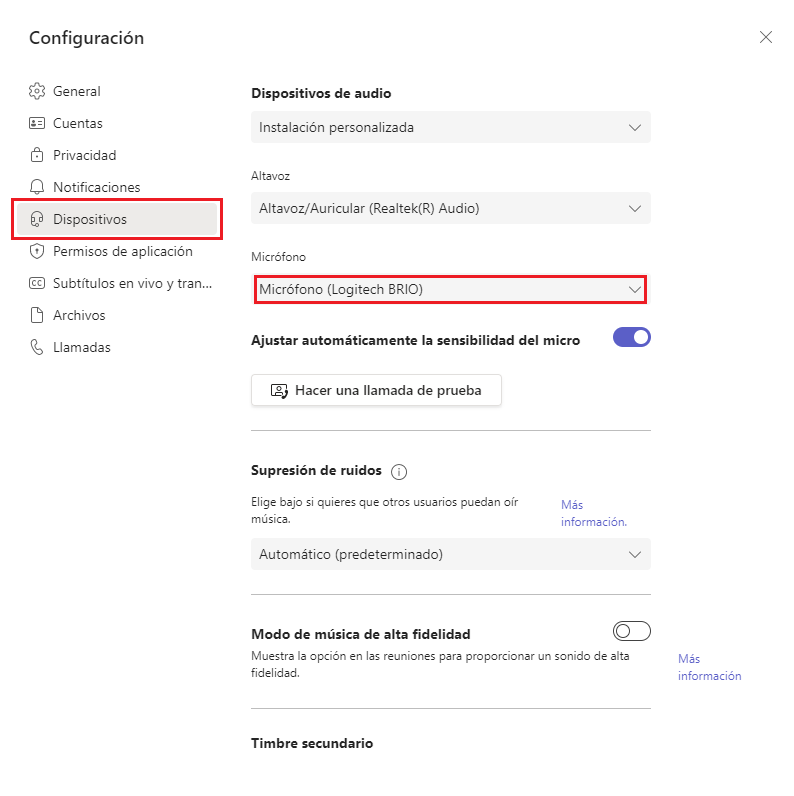
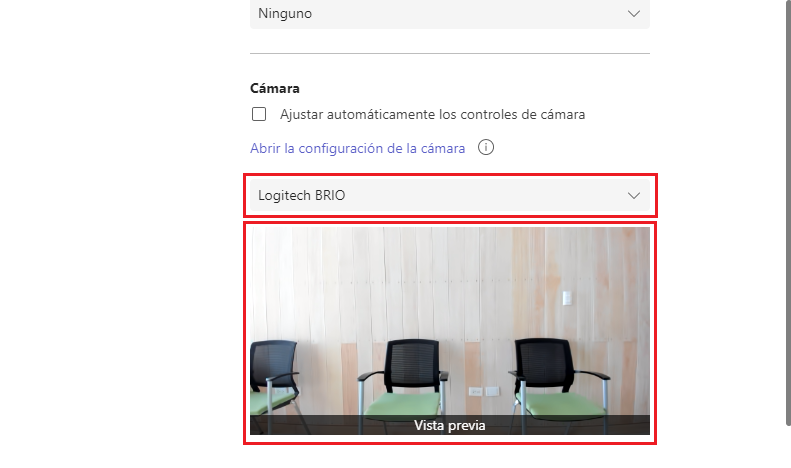
6.- Finalmente validamos que la opción de Micrófono y Cámara tengan seleccionada la opción Logitech BRIO y podamos observar una imagen previa de la cámara.
10.- Al concluir su clase, deberá primero apagar el proyector y después deshabilitar la energía eléctrica.
¶ Logitech MEETUP
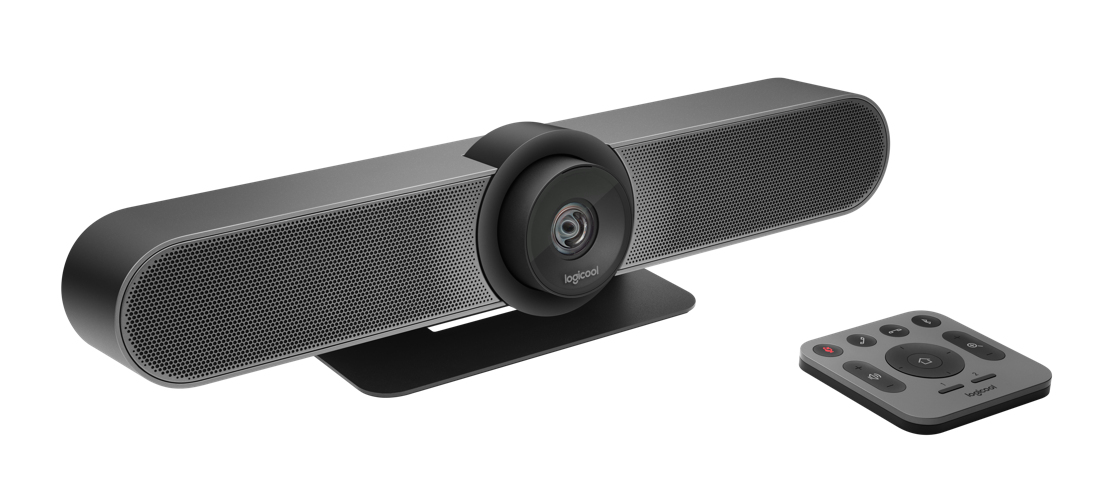
1.- Identificar el cable USB de conexión de nuestra cámara Logitech y conectamos a un puerto del mismo tipo en nuestro equipo de cómputo. En el modelo de cámara MEETUP parpadeará una luz blanca en el lente del equipo y, nuestro sistema operativo confirmará que el dispositivo está listo para usarse (primera ocasión).
3.- Abrimos nuestra aplicación de escritorio de Microsoft TEAMS. Si no tiene instalada la aplicación de escritorio, deberá descargar e instalar previamente.
4.- Visualizaremos una ventana similar a la siguiente:
5.- En la esquina superior derecha damos clic sobre la opción “ … ”, después “Configuración” y posteriormente “Dispositivos”. Lo anterior nos concluirá con una ventana emergente como la siguiente;
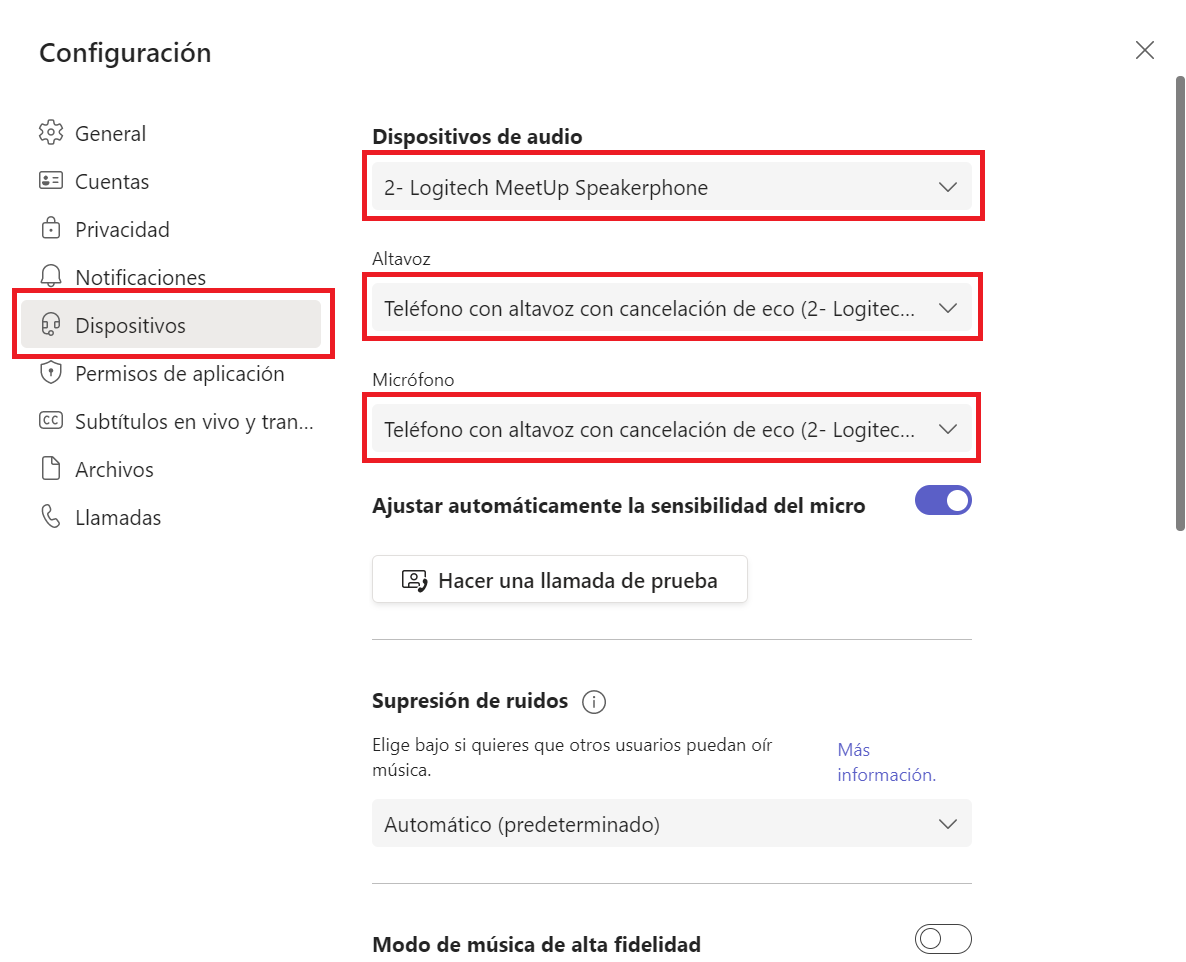
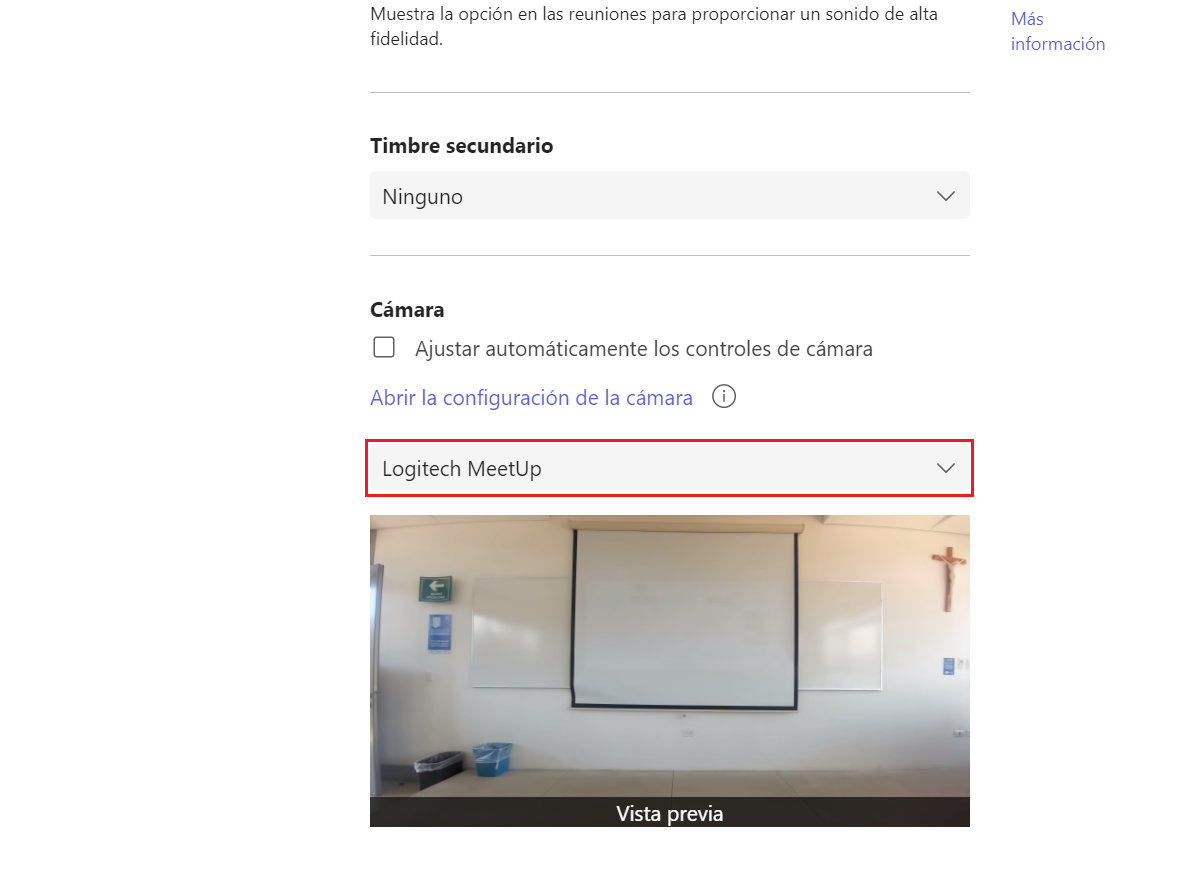
6.- Finalmente validamos que las opciones de Dispositivos de audio y Cámara tengan seleccionada las opciones como se muestra en la figura.
7.- Al concluir su clase, deberá primero apagar el proyector y después deshabilitar la energía eléctrica.
Recuerda que siempre tendrás la posibilidad de realizar la conexión al proyector con el cable VGA que en tu coordinación académica te podrán facilitar, de la misma forma con apoyo de un cable de audio 3.5 podrás utilizar el audio a través de la bocina ubicada en techo.